
Альбомы узлов ARCHICAD
Данный файл содержит узлы примыканий на кровельные системы компании ТЕХНОНИКОЛЬ. Каталог выполнен в виде файла архивного проекта ARCHICA ...
Альбом узлов включает в себя 213 узлов примыканий строительных систем крыш и фундаментов. Альбом разработан в 2019 - 2025 версиях Autodesk Revit. Файл имеет расширение *.rvt.
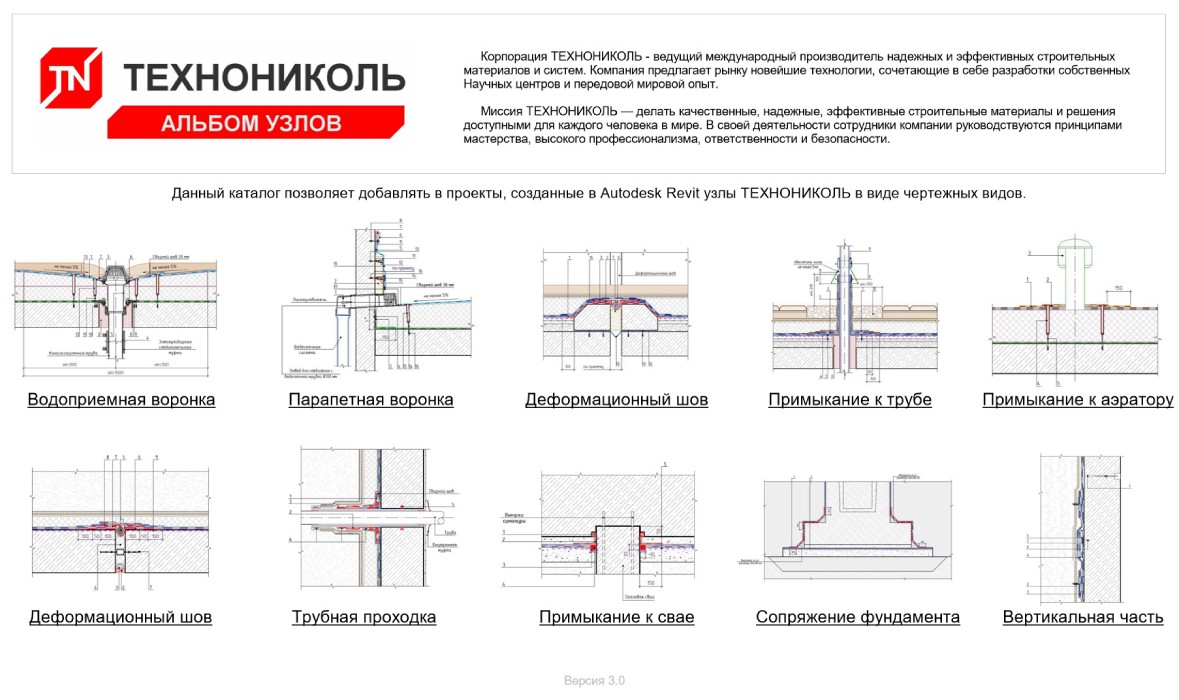
При открытии файла, пользователя встречает "ТН-Стартовое окно", в котором имеются ссылки на чертежные виды узлов, находящихся на "превью". (рис. 1).
 Альбомы узлов Revit
Рис. 1. Стартовое окно каталога
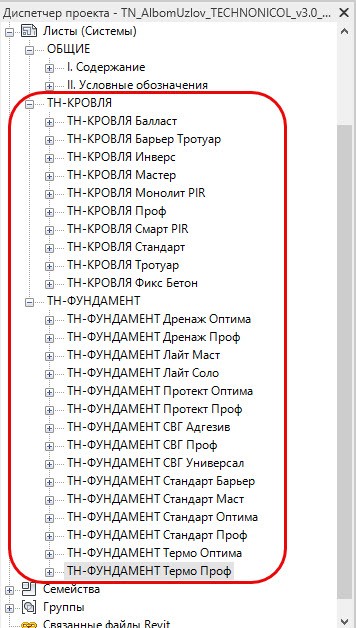
Через стартовое окно можно попасть в выбранный узел одной из систем (чертежный вид). Структура альбомов разделена по типам систем в разделе листы, как показано на рис. 2.
 Альбомы узлов Revit
Рис. 2. Организация диспетчера проекта
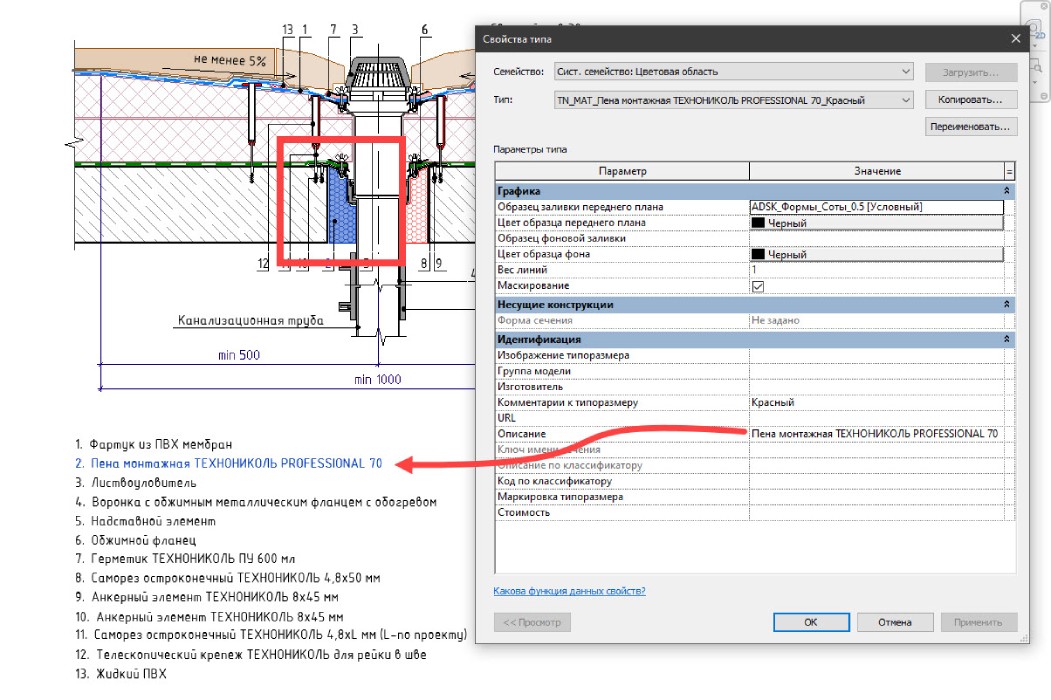
Каждый узел разработан с помощью стандартного функционала Autodesk Revit, с применением семейств категории "Элементы узлов", "Цветовые области", а также "Аннотационные обозначения". На рис. 3 показан пример реализованного узла, с автоматическими выносками, которые отображают занесённый параметр "Описание" в семействе.
 Альбомы узлов Revit
Рис. 3. Пример реализации узла
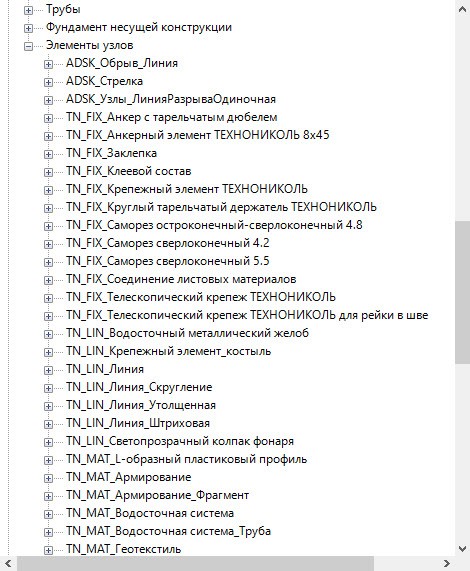
Названия семейств имеют префикс "TN", для группировки в диспетчере проекта (рис. 4).
 Альбомы узлов Revit
Рис. 4. Наименование семейств
В каталоге также присутствует лист "2 - Условные обозначения", на котором имеется расшифровка именования всех разработанных семейств:
FIX – Крепеж;
LIN – Линия;
MAT – Вспомогательный материал;
MET – Металлопрокат;
PRF – Профилированные элементы;
RAW – Элементы дренажа;
WPR – Гидроизоляция;
ANN – Аннотация;
VEN– Вентиляция;
FIN – Отделка;
TPR – Теплоизоляция.
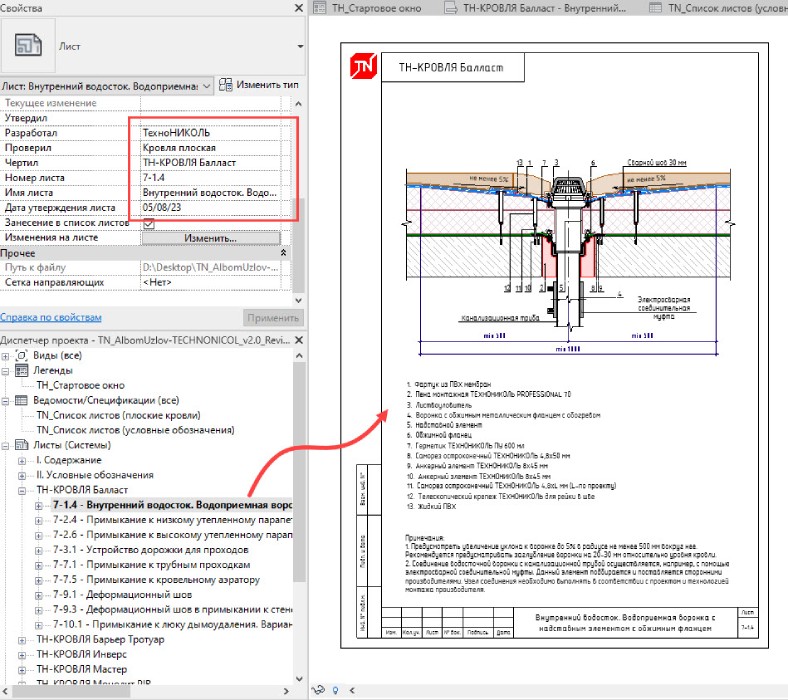
Каждый узел оформлен на отдельном листе, что облегчает процесс копирования узла в проект (рис. 5).
 Альбомы узлов Revit
Рис. 5. Размещенный узел на листе
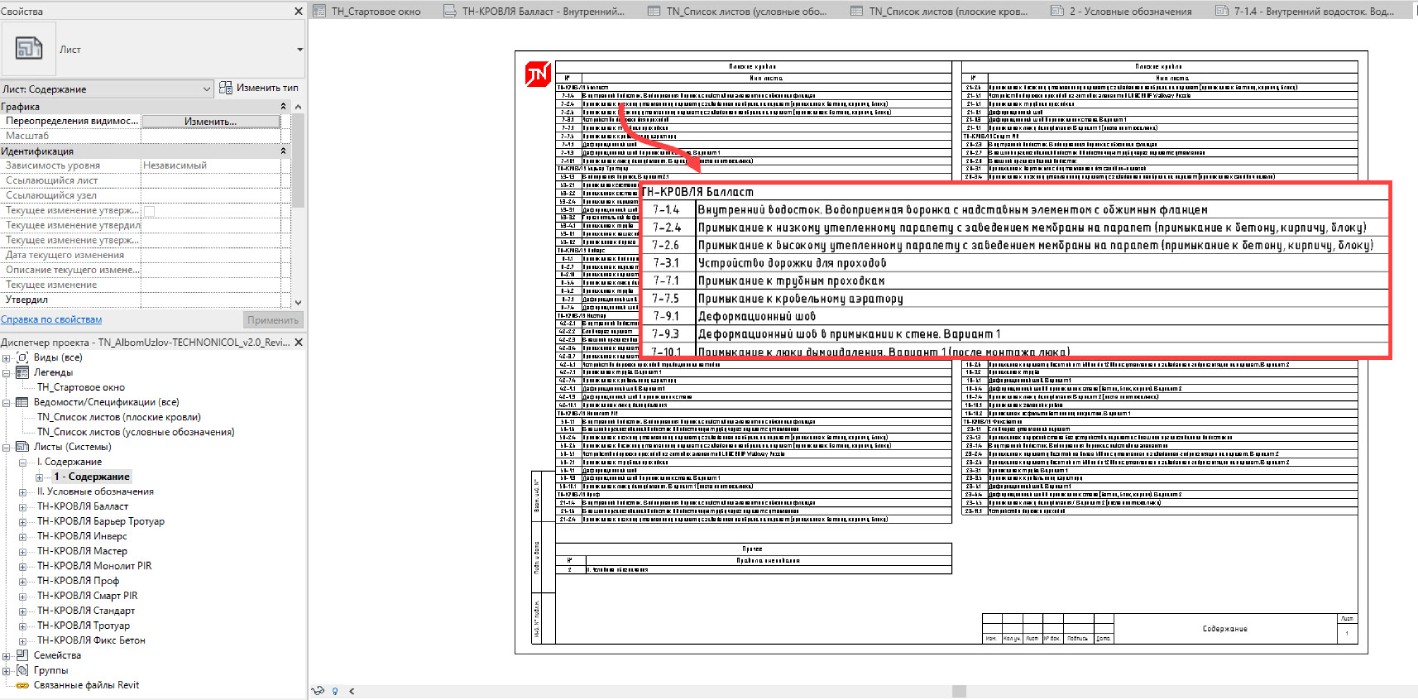
На листе "1 - Содержание" представлен перечень всех узлов. Каждый узел в наименовании содержит шифр системы и номер (рис. 6).
 Альбомы узлов Revit
Рис. 6. Содержание
Копирование узлов из альбома в проект может выполняться несколькими способами:
1. Пользователь выбирает чертежный вид или лист в диспетчере проекта, далее нажать Ctrl+C, а затем, перейдя в свой проект нажать Ctrl+V, после чего вид или лист с содержимым переносится в проект;
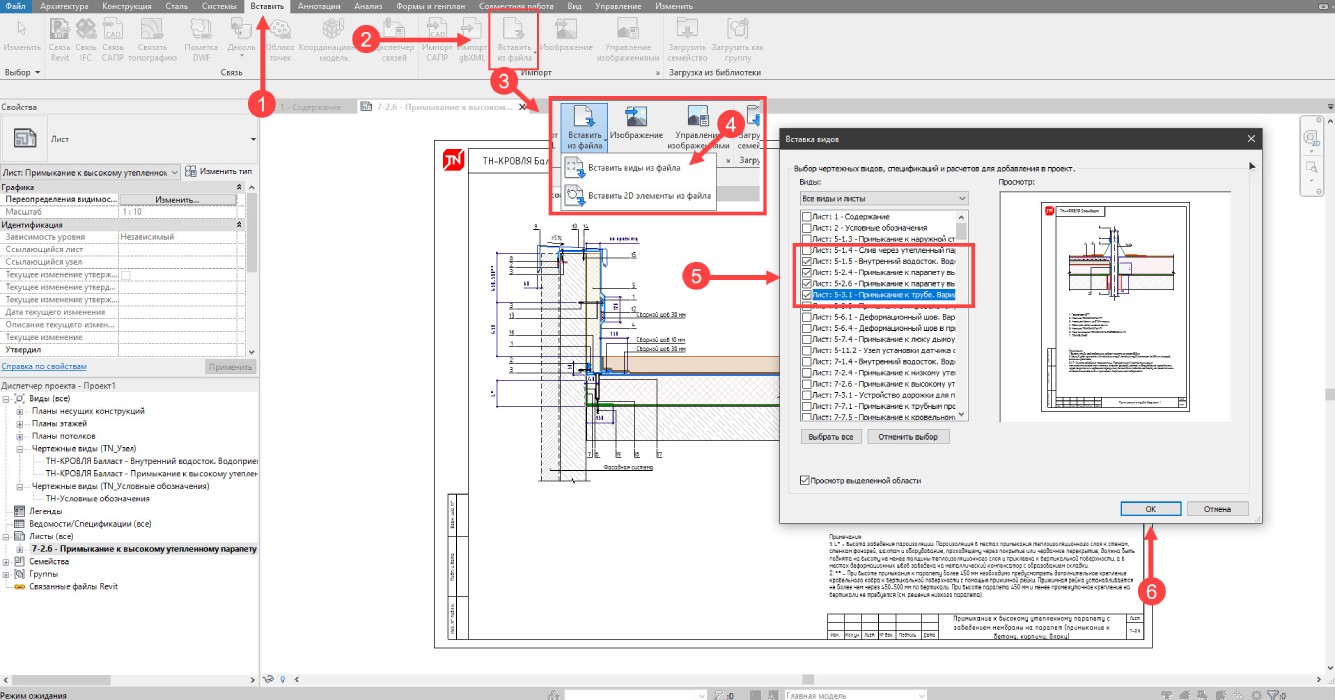
2. При помощи команды "Вставить виды из файла" (удобен, когда необходимо импортировать узлы в проект, как показано на рис. 7).
 Альбомы узлов Revit
Рис. 7. Последовательность пакетного копирования листов с узлами
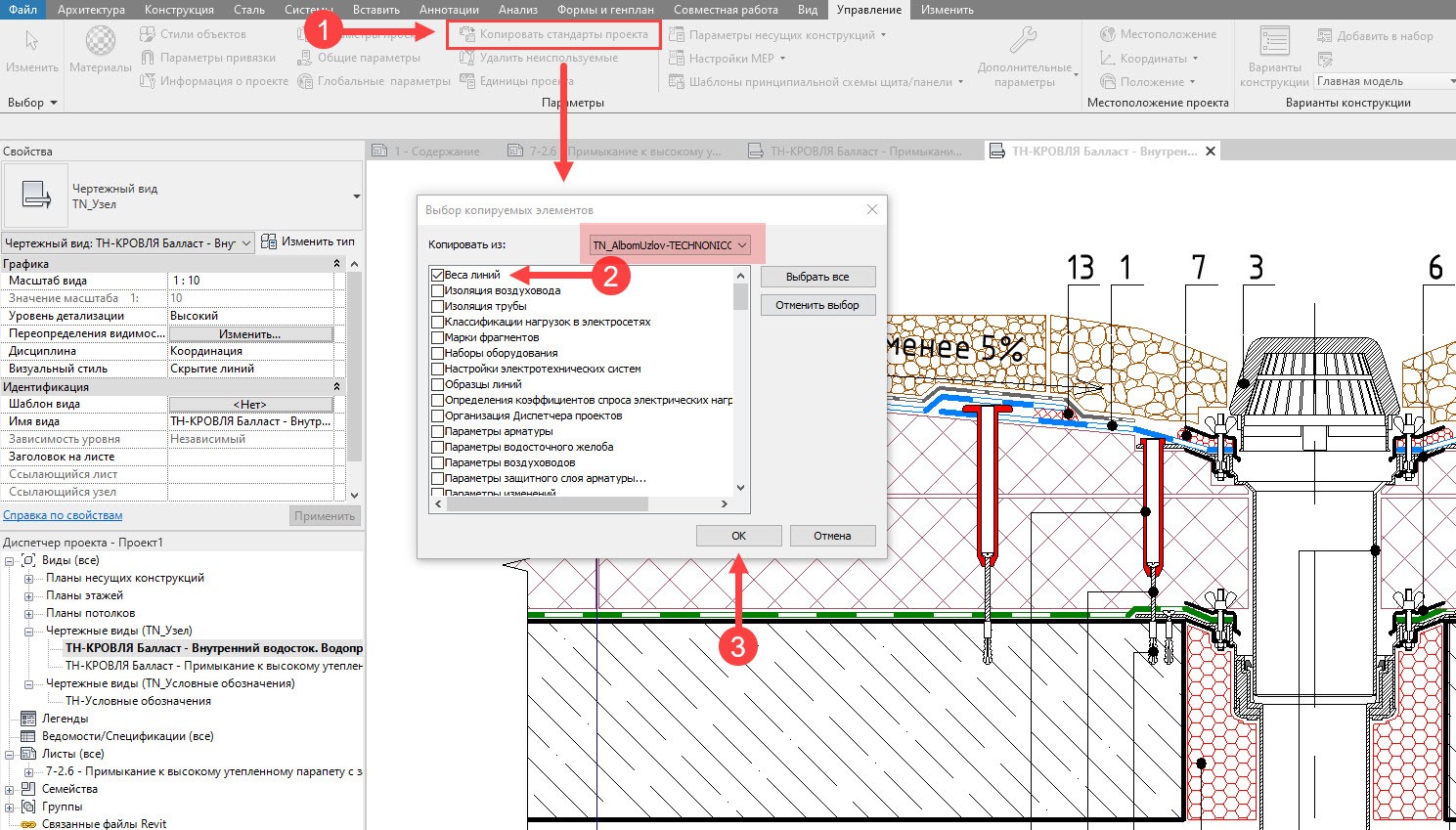
Важно! Для корректного отображения типов и весов линий, пользователю необходимо работать на шаблоне ADSK, либо же применить стили из текущего шаблона, посредством копирования весов линий, как показано на рис. 8.
 Альбомы узлов Revit
Рис. 8. Копирование веса линий
Важно использовать новые версии библиотек, чтобы компоненты в них соответствовали актуальным нормам